Home > BVEの頁
>
BVE路線データ >
国鉄東海道本線 >
他作者様の車両データ設定方法 > 211系(shallow-field様)
国鉄東海道本線
他作者様の車両データ設定方法
設定例② shallow-field様
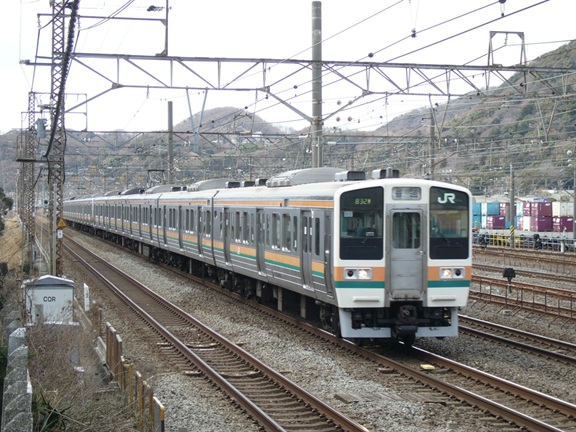
211系
先に紹介した113系後期タイプの設定手順と共通する要素もあるので
そちらを先に試された方は比較的やりやすいかもしれません。
1.車両データの入手と配置
1.-(1) shallow-field様のサイト「循環車線」より、211系の車両データを入手する
https://sigf.sakura.ne.jp/
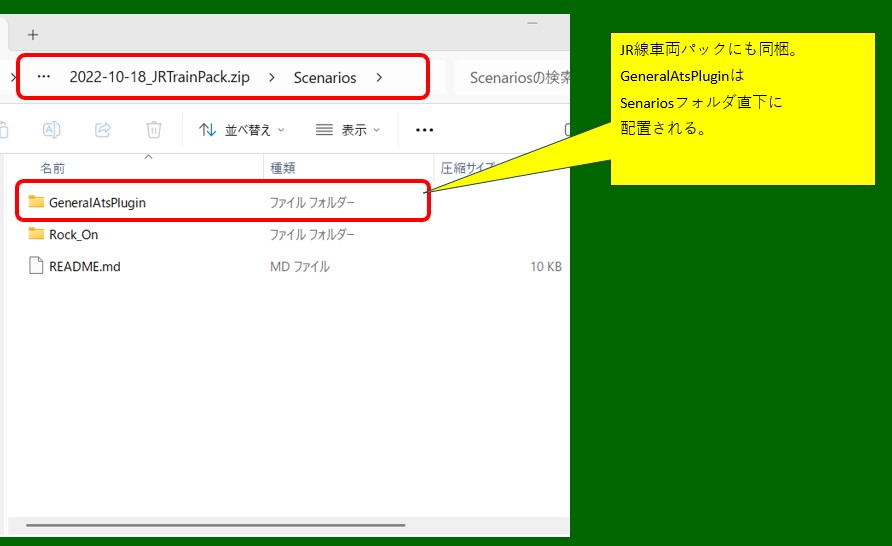
1.-(2) GeneralAtsPluginを 入手
ダウンロードページの説明にもある通り、Rock_On様の「GeneralAtsPlugin」が必要です。
先の設定例① 113系後期タイプの手順を 試された方はそこで入手した
「JR線車両パック」にも含まれているのでそれを使うこと ができます。
https://github.com/mikangogo
1.-(3) 入手したダウンロードファイルを配置
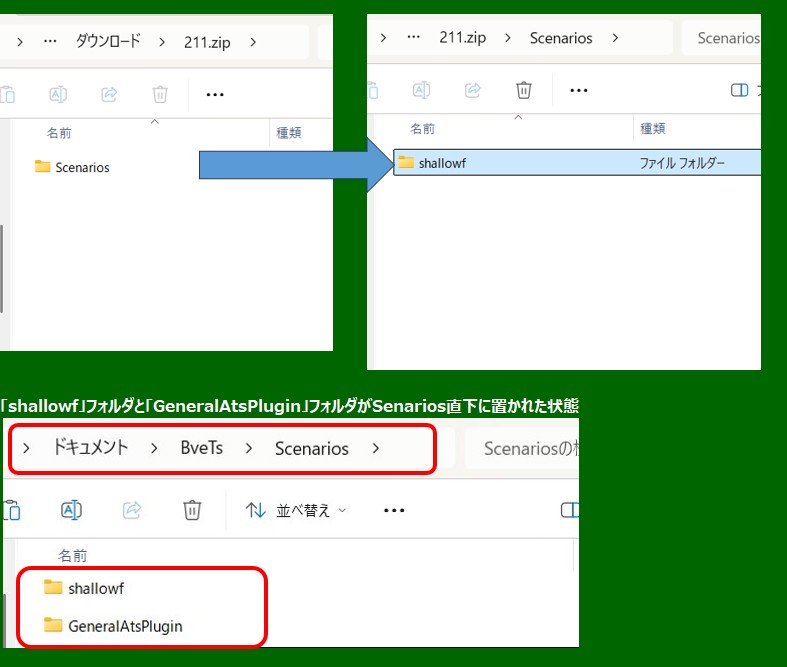
①ダウンロードした「211.zip」の中身「shallowf」のフォルダをBVEの Senariosフォルダ直下に配置します。
②併せて「GeneralAtsPlugin」の フォルダもSenariosフォルダ直下に配置します。
(「JR線車両パック」を入手済の場合は②は既 に済)
2.編成の設定
2.-(1) Vehicleの指定
Vehicleは、東海道線向けに最初から用意されている「vehicle_6M9T.txt」(東海道線向け15両)を使用することも可能ですが、
指定シナリオの車内放送内容の都合上(※)、10両での設定を推奨します。
※どういうことかというと…
基本編成の違い・・・113系は11両、211系は10両。
トイレがある号車は
113系は1号車、11号車。8号車のサハはある時とない時があった模様。
211系は1号車、10号車。
⇒113系・211系どちらで運転してもOKにしているシナリオの車掌さんは、車内放送で
・両数の説明を省いたか言い忘れた
・トイレがある号車は「いちばん前の車両といちばん後ろの車両」と説明
(113系の場合、8号車のサハにトイレが無かった)
という設定にして、無理やりつじつまを合わせています。。
2.-(2) 10両編成の指定
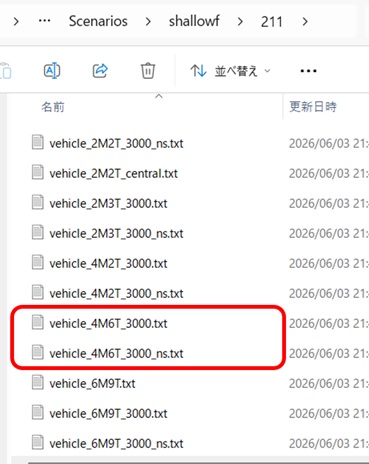
お手軽な手順として、 「vehicle_4M6T_3000.txt」(外扇モーター車)または 「vehicle_4M6T_3000_ns.txt」(内扇モーター車)を指定。
宇都宮線・高崎線向けの3000番台のため厳密には運転台パネルやブレーキ性能に違いがありますが、特に気にならなけれ ばこちらでもOK。
もし東海道線向けに合わせたい場合は、
「parameters_6M9T.txt」⇔「parameters_6M9T_3000.txt」⇔ 「parameters_4M6T_3000.txt」、
「panel_15R_tokaido.cfg」⇔「panel_15R.cfg」⇔「panel_10R.cfg」
の違いを頑張ってにらめっこしながらカスタマイズが必要・・・
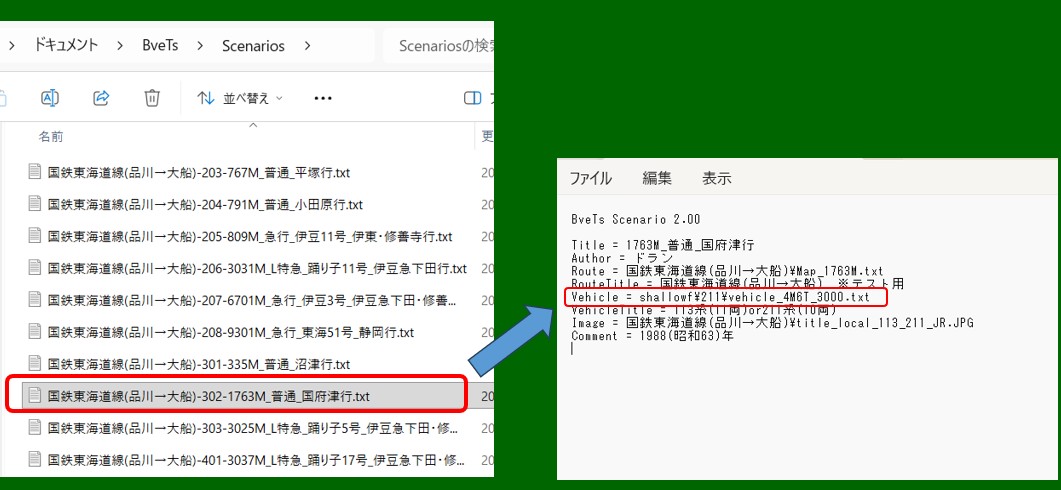
2.-(3) シナリオファイルにVehicleを指定
Vehicleファイルを運転したいシナリオファイルで指定。
この時点でBVE5.8では運転できるようになります。
3.BVE6対応設定
3.-(1) 基本的な考え方・・・プラグインとdllについて
設定例 ① 113系後期タイプの手順でも説明していますがここでも残しておきます。
ATSや、その他もろもろのギミックを車両データに実装したい場合、プラグインとしてdllファイルを組み込むこと が一般的です。
BVE5.8までのプラグインは、32bit向けにビルドされたdllファイルが使われていました。
車両データのプラグインをBVE6に対応させるためには、64bit向けにビルドされたdllがある場合それを指定 する必要があります。
すなわち
・32bit向けdllしかない車両データはBVE6で走らせると読み込みができなくなるか、走行時に不具合が起きる
・逆に64bit向けdllしかない車両データはBVE5.8以前の環境で同様の問題が生じる
といった可能性が高いです。
3.- (2) 64bit用dll指定の追加
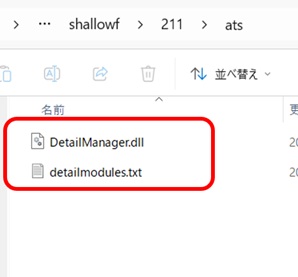
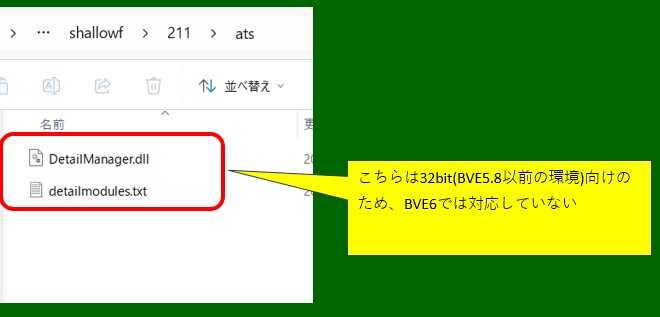
「Detail」フォルダに入っているDetailManagerがプラグインdllファイルの振り分けを行っていま す。
こちらは32bit向けdllを振り分けているものなので、64bit向けに同じように振り分けを行う必要があります。
3.-(3) bve-plugin-multiplexerの入手・配置
DetailManagerの行っている振り分けを64bit向 けプラグインでも実現させる方法として、
「bve-plugin-multiplexer」を使用 する方法があります。magicant様の公開サイト (GitHub)を開く。
https://github.com/magicant
⇒bve-plugin- multiplexerの公開ページのリンクがあるのでそれを開く。
日本語版README
「README.ja.md」
があるのでそれを開く。
READMEの内容に目を通し、記載されて いる リンクからリリースページを開く。
リリースページから
「bve-plugin-multiplexer-v2.zip」
をダウンロードする。
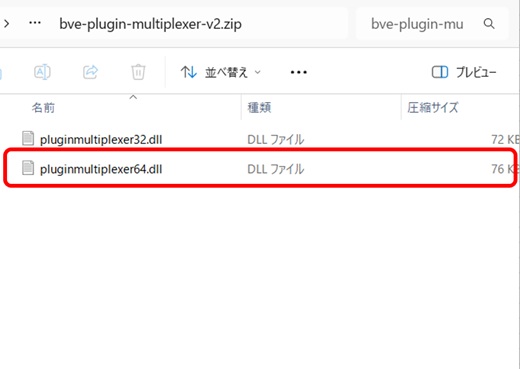
ダウンロードしたzipの中身。BVE6では「pluginmultiplexer64.ll」を使用する。
上記3.-(2) で触れた、車両データのDetailManager.dllが入っているフォルダに戻る。
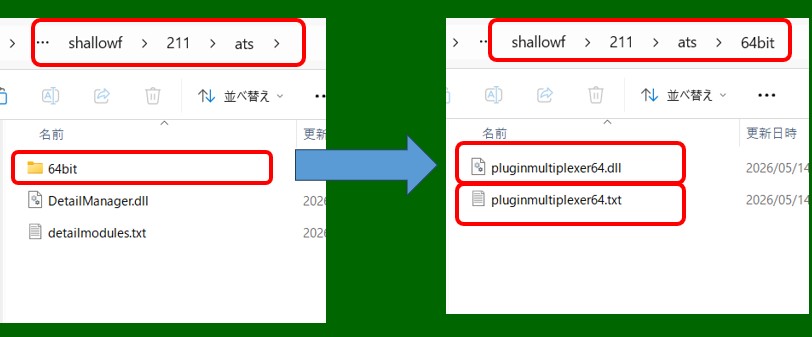
・このフォルダの中に、64bit向け bve-plugin-multiplexerを格納するためのフォルダを作成する。
(とりあえず「64bit」と命名します)
・zipの中から「pluginmultiplexer64.dll」をコピーして、上記で作成したフォルダの中に格納す る。
・次の手順の準備として、「pluginmultiplexer64.txt」という名前の空テキストファイルを作成する。
3.-(4) bve-plugin-multiplexer64用の参照先dll設定
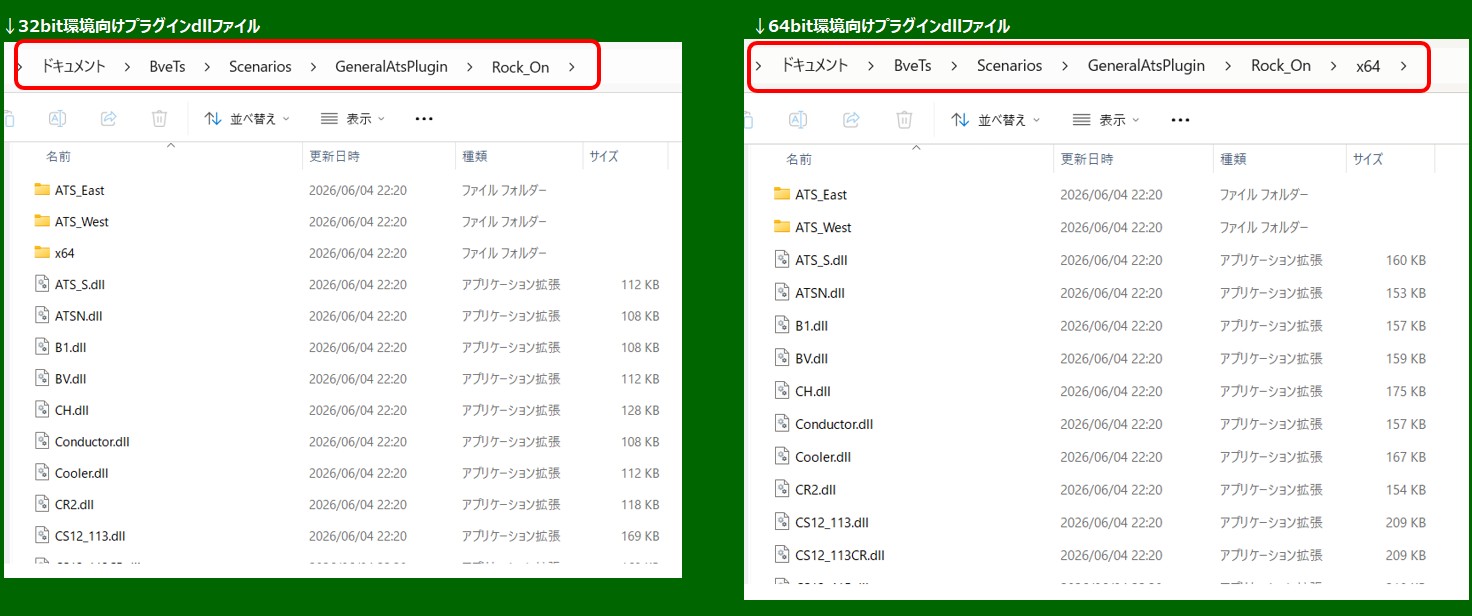
64bit向けdllファイルは、別フォルダに入っています。 「pluginmultiplexer64.txt」 にコピペしたパスをそれに合わせて修正します。
pluginmultiplexer64.txtのパスを以下の 要領で修正し ます。
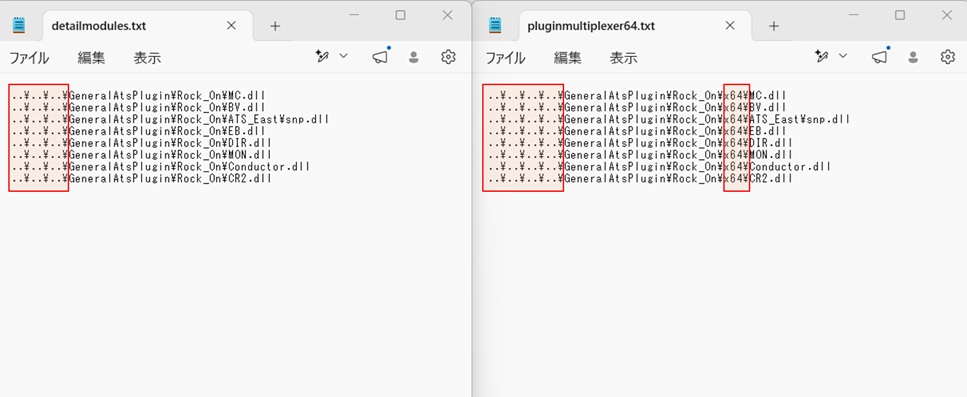
①DetailManager.dllの相棒「detailmodules.txt」 (左)は、3階層上のディレクトリ(Senariosフォルダ直下)に戻って
GeneralAtsPluginフォルダから各種dllの場所へ降りていって参照。
②pluginmultiplexer64.dllの相棒「pluginmultiplexer64.txt」 (右)は、4階層上のディレクトリ(Senariosフォルダ直下)
に戻ってGeneralAtsPluginフォルダから各種dllの場所へ降りて行って参照。
64bit向け各種dllは、GeneralAtsPluginのうち、「x64」というフォルダに入っているのでそ こを参照するように設定。
※注意点!
「pluginmultiplexer64.txt」には空行の改行が無いようにするいこと。 (特に 最終行の後の末尾)
空行が残っているとシナリオ読み込み時に以下のエラーポップアップが出る可能性あり。
"Failed to load file'C:~中略~\Documents\BveTs\Scenarios\~路線・車両データフォルダ~pluginmultiplexer64の 格納フォルダ~\':指定されたモジュールが見つかりません。(os error 126)"
これでプラグイン側の設定は終わりです。
あとはVehicleの設定と運転台パネルの時計の設定で完了になります。
3.-(5) Vehicleファイルの設定
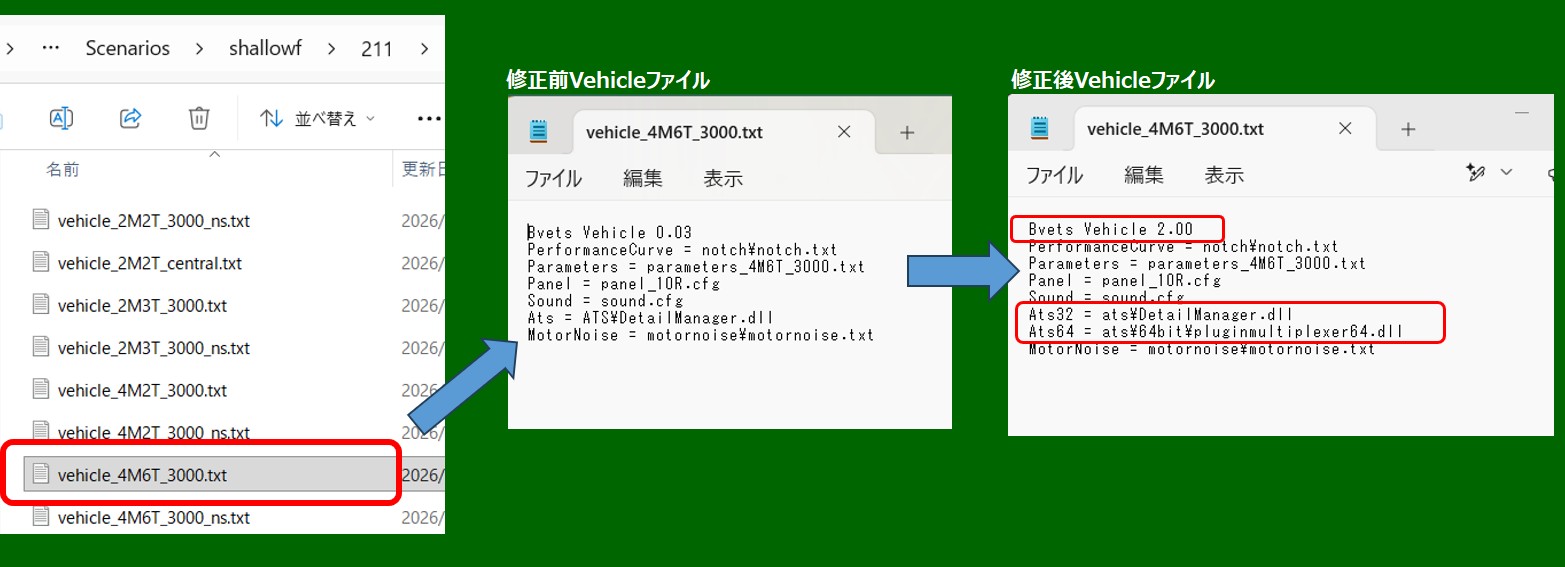
運転したい編成のVehicleファイルを開いて、バージョンを 修正&プラグインの指定を32bit/64bitで振り分けて記入しなおす。
これでBVE5.8, BVE6いずれでも動くようになるはずです。
以上、設定例① 113系後期タイプの説明と被っている内容も結構ありますが、
異なるケースで応用して数をこなすことでBVEのファイル操作の考え方の理解が
より深まるかと思いますので、211系向けケースとしてもう一つ紹介した次第です。
ここで手順を説明した以外の車種の指定を行っているシナリオもあり
全車種分はさすがに説明できませんが、今回取り上げた
設定例① 113系後期タイプ
設定例② 211系
の2車種の設定を押さえておけば他の車種でも応用できるかと思います。
Home > BVEの頁
>
BVE路線データ >
国鉄東海道本線 >
他作者様の車両データ設定方法 > 211系(shallow-field様)